

Clientes
As empresas que contratam a Confiserv para acompanhar os documentos dos seus prestadores. Aqui você lista, cadastra e altera cada cliente, define os prazos de envio e de avaliação, vincula os prestadores às unidades do cliente e convida o primeiro administrador.
Quem pode usar
Vê esta tela quem tem a permissão "Ver clientes". Cadastrar e alterar, inclusive os prazos, exige também "Gerenciar clientes". Os prestadores vinculados aparecem para quem também tem "Ver prestadores", e vincular exige "Gerenciar clientes" e "Gerenciar prestadores". Enviar e copiar o convite exige "Convidar e liberar", e a aba Usuários aparece para quem tem "Gerenciar pessoas". O administrador do ADM passa em todas.
O que a tela mostra
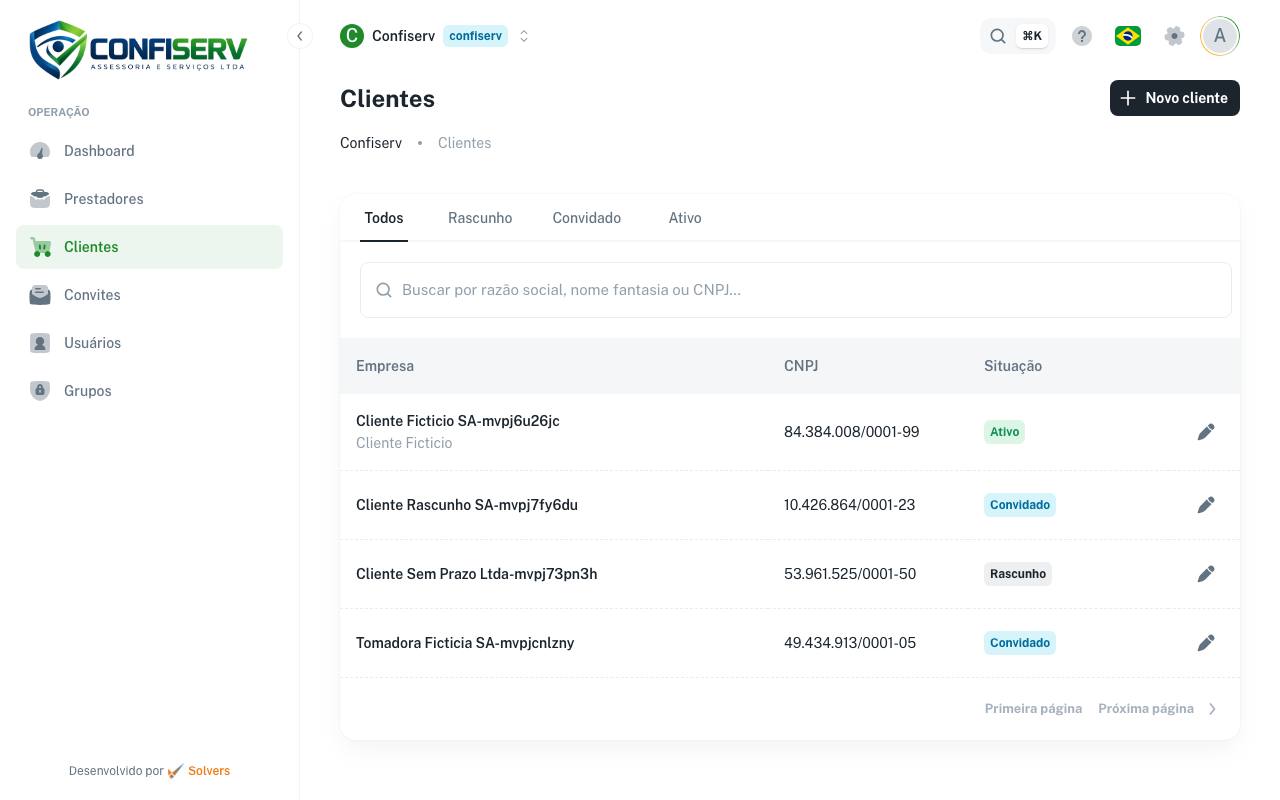
- Abas de situação
- Filtram a lista: Todos, Rascunho, Convidado e Ativo. A aba escolhida, a busca e a página ficam no endereço, então dá para guardar ou mandar o link da lista já filtrada.
- Coluna Empresa
- A razão social, com o nome fantasia embaixo. Clicar na razão social abre o cadastro do cliente.
- Coluna CNPJ
- O CNPJ da matriz, com pontuação.
- Coluna Situação
- Em que ponto o cliente está. Rascunho: cadastrado, sem convite enviado. Convidado: o convite foi para o primeiro administrador, que ainda não confirmou o cadastro. Ativo: cadastro confirmado, o cliente já usa o portal.
- Paginação
- A lista mostra 25 clientes por vez, em ordem de razão social. Use Próxima página para seguir e Primeira página para voltar ao começo.
- Cartão de situação (no cadastro)
- No cadastro de um cliente já salvo, mostra a situação e, quando há convite, como ele está (Pendente, Aceito, Expirado ou Revogado), o e-mail para onde foi e, se pendente, quando expira.
- Filiais
- Cada filial tem os mesmos campos da matriz, com CNPJ próprio. A matriz e as filiais são as unidades do cliente: é entre elas que se marca onde cada prestador atua.
- Prestadores vinculados
- Os prestadores que trabalham para o cliente: o nome do prestador, as unidades do cliente onde ele atua e a situação do vínculo (Proposto, Ativo ou Encerrado). Aparece depois que o cadastro é salvo. Sem a permissão "Ver prestadores", o cartão avisa que os vínculos ficam ocultos.
- Aba Usuários
- As pessoas que entram no portal deste cliente, com papel (Administrador ou Usuário) e acesso (Ativo ou Bloqueado), o convite do primeiro administrador e os convites em aberto. Daqui a Confiserv convida, desbloqueia, redefine a senha, define senha provisória, muda o papel e remove, em nome do cliente.
Campos
Nome completo (primeiro administrador)
Quem vai receber o convite e abrir o portal do cliente. Depois de entrar, essa pessoa convida os colegas da empresa.
- Obrigatório.
E-mail (primeiro administrador)
Para onde vai o convite de acesso, válido por 72 horas. Confira com cuidado: o link só funciona para quem recebe este e-mail.
- Obrigatório.
- Um endereço de e-mail válido, como [email protected].
Dia limite para envio dos documentos
Até que dia do mês seguinte ao exercício os prestadores deste cliente devem enviar os documentos. Documento obrigatório não enviado até esse dia fica pendente. Sem prazo definido, vale até o fim do mês seguinte ao exercício.
- Um dia entre 1 e 28.
- Preencha os dois prazos, ou nenhum. Os dois em branco removem os prazos.
- Vale para os próximos exercícios; os já abertos mantêm o prazo que tinham.
Dia limite para entrega da avaliação
Até que dia do mês seguinte ao exercício a Confiserv entrega a avaliação dos documentos a este cliente.
- Um dia entre 1 e 28.
- Preencha os dois prazos, ou nenhum. Os dois em branco removem os prazos.
- Vale para os próximos exercícios; os já abertos mantêm o prazo que tinham.
CNPJ
O CNPJ da empresa, matriz ou filial. A lupa ao lado consulta a base pública e preenche os campos que estiverem vazios, sem sobrescrever o que você já digitou; depois busca o CEP, como a lupa do CEP.
- Obrigatório.
- Os 14 dígitos com os dígitos verificadores certos. A pontuação entra sozinha.
- Um CNPJ só pode estar em um cliente, na matriz ou numa filial, e não pode se repetir no mesmo cadastro. A mesma empresa pode ser cliente e prestador.
Razão social
O nome oficial da empresa, como está no CNPJ. É por ele que a lista ordena e busca.
- Obrigatório.
Nome fantasia
O nome pelo qual a empresa é conhecida. Aparece embaixo da razão social na lista e também serve para a busca.
Inscrição municipal
A inscrição da empresa na prefeitura, quando houver. Opcional: a empresa que não tem deixa em branco.
Inscrição estadual
A inscrição da empresa no estado, quando houver. Opcional: a empresa que não tem deixa em branco.
CEP
Ao sair do campo depois de digitar os oito dígitos, ou ao clicar na lupa, a tela busca o endereço e substitui logradouro, bairro, cidade, UF, código do município, latitude e longitude pelo que o CEP traz; o que ele não traz fica como estava. Número e complemento nunca mudam. O DDD é preenchido quando o telefone ainda está vazio.
- Oito dígitos, quando informado.
Logradouro
A rua, avenida ou praça do endereço.
Número
O número no logradouro.
Complemento
Sala, andar, bloco ou o que mais ajudar a achar a empresa. Opcional: sem complemento, deixe em branco.
Bairro
O bairro do endereço.
Cidade
A cidade do endereço.
UF
A sigla do estado, escolhida na lista.
- Uma das 27 UFs.
Código do município (IBGE)
O código do IBGE da cidade. Costuma vir preenchido pela consulta do CNPJ ou do CEP.
- Sete dígitos, quando informado.
DDD
O DDD do telefone da empresa, digitado à parte do número. A busca do CEP preenche o DDD da região enquanto o telefone está vazio; com o telefone digitado, o DDD dele é mantido.
- Dois dígitos, nenhum deles zero.
- Obrigatório quando o telefone é preenchido.
Latitude
A latitude do endereço, em graus decimais. Opcional. A busca do CEP a preenche quando conhece o ponto do CEP e a apaga quando não conhece, para não ficar a de outro endereço.
- Um número entre -90 e 90; vírgula ou ponto como separador.
Longitude
A longitude do endereço, em graus decimais. Opcional. Preenchida e apagada pela busca do CEP junto com a latitude.
- Um número entre -180 e 180; vírgula ou ponto como separador.
Telefone
O telefone da empresa, sem o DDD, que vai no campo ao lado.
- Oito dígitos para fixo, ou nove começando com 9 para celular.
O e-mail de contato da empresa no cadastro. Não é o do primeiro administrador nem recebe o convite.
- Um endereço de e-mail válido, quando informado.
Nome completo (contato)
Uma pessoa com quem a Confiserv pode falar no cliente. Os contatos são opcionais e não recebem acesso ao portal; um contato com os três campos vazios é descartado ao salvar.
E-mail (contato)
O e-mail da pessoa de contato.
- Um endereço de e-mail válido, quando informado.
Telefone (contato)
O telefone da pessoa de contato, com DDD, no mesmo campo.
- DDD e número juntos, como (11) 98765-4321.
Prestador (vínculo)
O prestador que vai trabalhar para este cliente. Depois de escolhê-lo, marque as unidades do cliente (matriz e filiais) onde ele atua. Só se escolhe ao criar o vínculo: outro prestador é outro vínculo.
- Obrigatório.
- Um prestador só tem um vínculo com cada cliente.
Primeiro exercício (AAAA-MM)
O primeiro mês cujos documentos o prestador deve a este cliente. Vem preenchido com o mês atual e não muda depois de criado o vínculo.
- No formato AAAA-MM, como 2026-10.
Situação (vínculo)
Ativo: o prestador deve os documentos deste cliente nas unidades marcadas. Proposto: pedido pelo cliente e esperando liberação. Encerrado: o vínculo deixa de gerar novos exercícios.
- Fora de Encerrado, ao menos uma unidade marcada.
Ações
- Novo cliente
- Abre o formulário vazio. Aparece para quem tem "Gerenciar clientes".
- Buscar
- Filtra a lista por razão social, nome fantasia ou CNPJ enquanto você digita.
- Editar (lápis)
- Abre o cadastro do cliente, o mesmo que clicar na razão social.
- Cadastrar
- Salva o novo cliente como Rascunho, com os prazos, sem enviar convite. Você continua no cadastro dele, onde pode vincular prestadores e convidar depois.
- Cadastrar e convidar
- Salva o cliente e já envia o convite ao primeiro administrador. Abre uma janela com o link do convite, que você também pode copiar e mandar direto. Se o convite falhar, o cadastro fica salvo e o convite pode ser enviado depois.
- Salvar
- Grava as alterações de um cliente já cadastrado, junto com os prazos. Se o cadastro for salvo e os prazos não, a tela avisa e mostra o erro no campo; corrija e salve de novo.
- Enviar convite / Reenviar convite
- No cartão de situação, envia o convite a um cliente em Rascunho, ou envia de novo a um Convidado. Reenviar gera um link novo, com mais 72 horas, e o link anterior deixa de valer.
- Copiar link
- Para um cliente Convidado. O link só existe quando o convite é emitido, então copiar emite um novo convite: o link do e-mail anterior deixa de valer e sai um e-mail com o novo. A tela pede confirmação antes.
- Adicionar filial / Remover
- Acrescenta um bloco de filial ou tira uma filial do cadastro. A remoção só vale ao salvar, e é recusada se algum prestador ainda atua nessa filial.
- Adicionar contato / Remover
- Acrescenta ou tira uma pessoa de contato. Vale ao salvar.
- Vincular
- No cartão Prestadores vinculados, abre a janela para escolher o prestador, o primeiro exercício e as unidades. O vínculo é salvo na hora, sem precisar do botão Salvar do cadastro, e aparece também no cadastro do prestador.
- Editar vínculo (lápis)
- Muda as unidades e a situação de um vínculo. O prestador e o primeiro exercício não mudam.
Dúvidas comuns
A consulta pública é só uma ajuda: pode não achar o CNPJ ou estar fora do ar, e a tela avisa. Preencha os campos à mão; o cadastro vale do mesmo jeito. Confira sempre o que a consulta preencheu antes de salvar.
Provavelmente ele já está em outro cliente, como matriz ou filial. Procure pelo CNPJ na lista. Se a empresa também é prestador, isso não impede: o mesmo CNPJ pode estar em um cliente e em um prestador.
Os prazos valem para os próximos exercícios. Um exercício já aberto guarda o prazo que tinha quando abriu.
Confira o e-mail do primeiro administrador e use Reenviar convite: sai um link novo, válido por 72 horas. Se o e-mail não chega, use Copiar link e mande o link por outro canal.
O convite já enviado continua indo para o e-mail antigo. Salve o cadastro e use Reenviar convite para mandar um novo ao e-mail certo.
A filial é uma unidade do cliente, e algum prestador ainda atua nela. Edite o vínculo desse prestador, desmarcando a filial ou encerrando o vínculo, e depois remova a filial.