

Prestadores
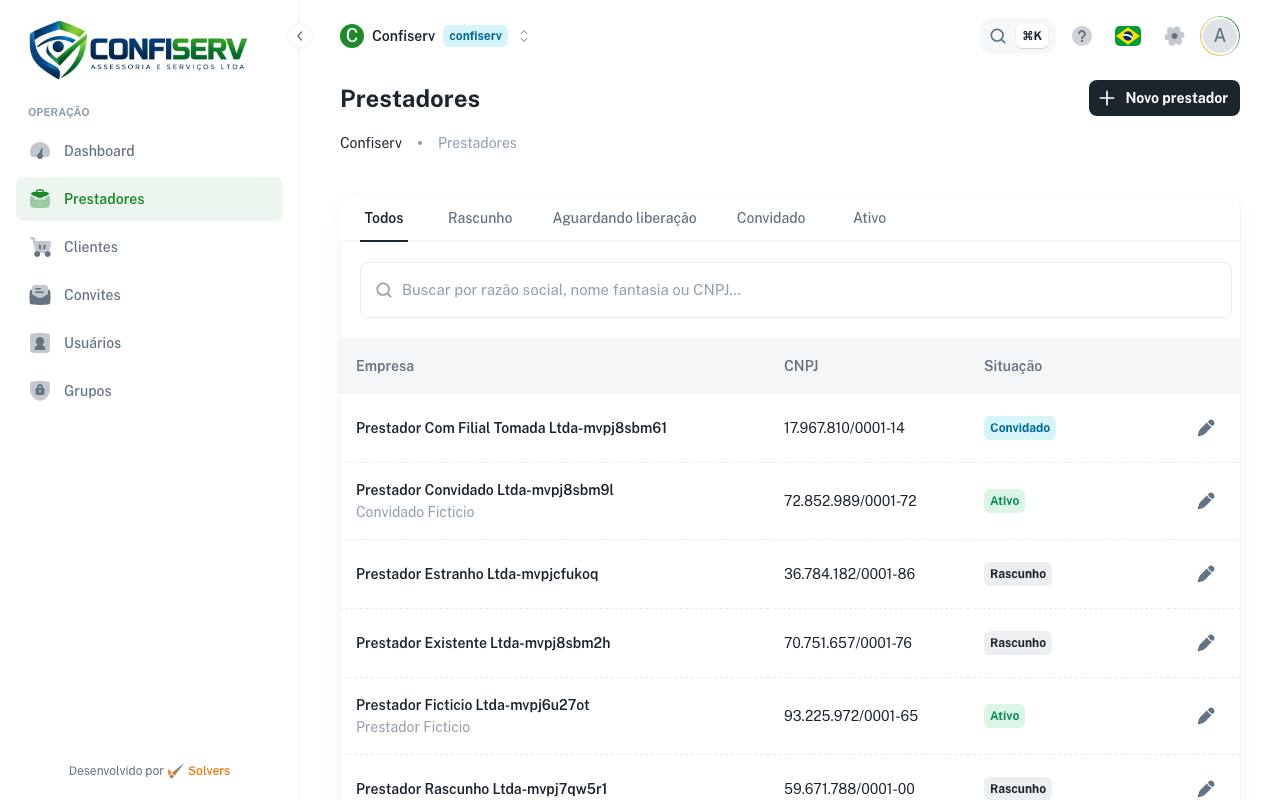
As empresas que prestam serviço aos clientes da Confiserv e enviam os documentos para avaliação. Aqui você lista, cadastra e altera cada prestador, escolhe as cestas de documentos dele, vincula aos clientes e convida o primeiro administrador.
Quem pode usar
Vê esta tela quem tem a permissão "Ver prestadores". Cadastrar e alterar exige também "Gerenciar prestadores". Os clientes vinculados aparecem para quem também tem "Ver clientes", e vincular exige "Gerenciar prestadores" e "Gerenciar clientes". Enviar e copiar o convite exige "Convidar e liberar", e a aba Usuários aparece para quem tem "Gerenciar pessoas". O administrador do ADM passa em todas.
O que a tela mostra
- Abas de situação
- Filtram a lista: Todos, Rascunho, Aguardando liberação, Convidado e Ativo. A aba escolhida, a busca e a página ficam no endereço, então dá para guardar ou mandar o link da lista já filtrada.
- Coluna Empresa
- A razão social, com o nome fantasia embaixo. Clicar na razão social abre o cadastro do prestador.
- Coluna CNPJ
- O CNPJ da matriz, com pontuação.
- Coluna Situação
- Em que ponto o prestador está. Rascunho: cadastrado, sem convite enviado. Aguardando liberação: indicado por um cliente, esperando a Confiserv escolher as cestas e liberar em Convites. Convidado: o convite foi para o primeiro administrador e o cadastro ainda não foi completado. Ativo: cadastro completo, o prestador já usa o portal.
- Paginação
- A lista mostra 25 prestadores por vez, em ordem de razão social. Use Próxima página para seguir e Primeira página para voltar ao começo.
- Cartão de situação (no cadastro)
- No cadastro de um prestador já salvo, mostra a situação e, quando há convite, como ele está (Pendente, Aceito, Expirado ou Revogado), o e-mail para onde foi e, se pendente, quando expira.
- Filiais
- Cada filial tem os mesmos campos da matriz, com CNPJ próprio. É nas filiais do cliente, e não nas do prestador, que se escolhem as unidades de um vínculo.
- Clientes vinculados
- Os clientes para quem o prestador trabalha: o nome do cliente, as unidades dele onde o prestador atua e a situação do vínculo (Proposto, Ativo ou Encerrado). Aparece depois que o cadastro é salvo. Sem a permissão "Ver clientes", o cartão avisa que os vínculos ficam ocultos.
- Aba Usuários
- As pessoas que entram no portal deste prestador, com papel (Administrador ou Usuário) e acesso (Ativo ou Bloqueado), o convite do primeiro administrador e os convites em aberto. Daqui a Confiserv convida, desbloqueia, redefine a senha, define senha provisória, muda o papel e remove, em nome do prestador.
Campos
Nome completo (primeiro administrador)
Quem vai receber o convite e abrir o portal do prestador. Depois de entrar, essa pessoa convida os colegas da empresa.
- Obrigatório.
E-mail (primeiro administrador)
Para onde vai o convite de acesso, válido por 72 horas. Confira com cuidado: o link só funciona para quem recebe este e-mail.
- Obrigatório.
- Um endereço de e-mail válido, como [email protected].
Cestas
Os conjuntos de documentos que o prestador deve enviar todo exercício. Escolha uma ou mais; os documentos de todas as cestas escolhidas se somam. Uma mudança nas cestas vale a partir do próximo exercício aberto.
- Ao menos uma cesta.
- Para convidar, as cestas do prestador precisam incluir a folha do FGTS.
CNPJ
O CNPJ da empresa, matriz ou filial. A lupa ao lado consulta a base pública e preenche os campos que estiverem vazios, sem sobrescrever o que você já digitou; depois busca o CEP, como a lupa do CEP.
- Obrigatório.
- Os 14 dígitos com os dígitos verificadores certos. A pontuação entra sozinha.
- Um CNPJ só pode estar em um prestador, na matriz ou numa filial, e não pode se repetir no mesmo cadastro. A mesma empresa pode ser prestador e cliente.
Razão social
O nome oficial da empresa, como está no CNPJ. É por ele que a lista ordena e busca.
- Obrigatório.
Nome fantasia
O nome pelo qual a empresa é conhecida. Aparece embaixo da razão social na lista e também serve para a busca.
Inscrição municipal
A inscrição da empresa na prefeitura, quando houver. Opcional: a empresa que não tem deixa em branco.
Inscrição estadual
A inscrição da empresa no estado, quando houver. Opcional: a empresa que não tem deixa em branco.
CEP
Ao sair do campo depois de digitar os oito dígitos, ou ao clicar na lupa, a tela busca o endereço e substitui logradouro, bairro, cidade, UF, código do município, latitude e longitude pelo que o CEP traz; o que ele não traz fica como estava. Número e complemento nunca mudam. O DDD é preenchido quando o telefone ainda está vazio.
- Oito dígitos, quando informado.
Logradouro
A rua, avenida ou praça do endereço.
Número
O número no logradouro.
Complemento
Sala, andar, bloco ou o que mais ajudar a achar a empresa. Opcional: sem complemento, deixe em branco.
Bairro
O bairro do endereço.
Cidade
A cidade do endereço.
UF
A sigla do estado, escolhida na lista.
- Uma das 27 UFs.
Código do município (IBGE)
O código do IBGE da cidade. Costuma vir preenchido pela consulta do CNPJ ou do CEP.
- Sete dígitos, quando informado.
DDD
O DDD do telefone da empresa, digitado à parte do número. A busca do CEP preenche o DDD da região enquanto o telefone está vazio; com o telefone digitado, o DDD dele é mantido.
- Dois dígitos, nenhum deles zero.
- Obrigatório quando o telefone é preenchido.
Latitude
A latitude do endereço, em graus decimais. Opcional. A busca do CEP a preenche quando conhece o ponto do CEP e a apaga quando não conhece, para não ficar a de outro endereço.
- Um número entre -90 e 90; vírgula ou ponto como separador.
Longitude
A longitude do endereço, em graus decimais. Opcional. Preenchida e apagada pela busca do CEP junto com a latitude.
- Um número entre -180 e 180; vírgula ou ponto como separador.
Telefone
O telefone da empresa, sem o DDD, que vai no campo ao lado.
- Oito dígitos para fixo, ou nove começando com 9 para celular.
O e-mail de contato da empresa no cadastro. Não é o do primeiro administrador nem recebe o convite.
- Um endereço de e-mail válido, quando informado.
Nome completo (contato)
Uma pessoa com quem a Confiserv pode falar no prestador. Os contatos são opcionais e não recebem acesso ao portal; um contato com os três campos vazios é descartado ao salvar.
E-mail (contato)
O e-mail da pessoa de contato.
- Um endereço de e-mail válido, quando informado.
Telefone (contato)
O telefone da pessoa de contato, com DDD, no mesmo campo.
- DDD e número juntos, como (11) 98765-4321.
Cliente (vínculo)
O cliente para quem o prestador vai trabalhar. Escolhido o cliente, aparecem as unidades dele (matriz e filiais) para marcar onde o prestador atua. Só se escolhe ao criar o vínculo: outro cliente é outro vínculo.
- Obrigatório.
- Um prestador só tem um vínculo com cada cliente.
Primeiro exercício (AAAA-MM)
O primeiro mês cujos documentos o prestador deve a este cliente. Vem preenchido com o mês atual e não muda depois de criado o vínculo.
- No formato AAAA-MM, como 2026-10.
Situação (vínculo)
Ativo: o prestador deve os documentos deste cliente nas unidades marcadas. Proposto: pedido pelo cliente e esperando liberação. Encerrado: o vínculo deixa de gerar novos exercícios.
- Fora de Encerrado, ao menos uma unidade marcada.
Ações
- Novo prestador
- Abre o formulário vazio. Aparece para quem tem "Gerenciar prestadores".
- Buscar
- Filtra a lista por razão social, nome fantasia ou CNPJ enquanto você digita.
- Editar (lápis)
- Abre o cadastro do prestador, o mesmo que clicar na razão social.
- Cadastrar
- Salva o novo prestador como Rascunho, sem enviar convite. Você continua no cadastro dele, onde pode vincular clientes e convidar depois.
- Cadastrar e convidar
- Salva o prestador e já envia o convite ao primeiro administrador. Abre uma janela com o link do convite, que você também pode copiar e mandar direto. Se o convite falhar, o cadastro fica salvo e o convite pode ser enviado depois.
- Salvar
- Grava as alterações de um prestador já cadastrado.
- Enviar convite / Reenviar convite
- No cartão de situação, envia o convite a um prestador em Rascunho, ou envia de novo a um Convidado. Reenviar gera um link novo, com mais 72 horas, e o link anterior deixa de valer.
- Copiar link
- Para um prestador Convidado. O link só existe quando o convite é emitido, então copiar emite um novo convite: o link do e-mail anterior deixa de valer e sai um e-mail com o novo. A tela pede confirmação antes.
- Liberar em Convites
- Aparece para um prestador Aguardando liberação e leva à tela Convites, onde a Confiserv escolhe as cestas e libera o convite.
- Adicionar filial / Remover
- Acrescenta um bloco de filial ou tira uma filial do cadastro. A remoção só vale ao salvar.
- Adicionar contato / Remover
- Acrescenta ou tira uma pessoa de contato. Vale ao salvar.
- Vincular
- No cartão Clientes vinculados, abre a janela para escolher o cliente, o primeiro exercício e as unidades. O vínculo é salvo na hora, sem precisar do botão Salvar do cadastro, e aparece também no cadastro do cliente.
- Editar vínculo (lápis)
- Muda as unidades e a situação de um vínculo. O cliente e o primeiro exercício não mudam.
Dúvidas comuns
A consulta pública é só uma ajuda: pode não achar o CNPJ ou estar fora do ar, e a tela avisa. Preencha os campos à mão; o cadastro vale do mesmo jeito. Confira sempre o que a consulta preencheu antes de salvar.
Provavelmente ele já está em outro prestador, como matriz ou filial. Procure pelo CNPJ na lista. Se a empresa também é cliente, isso não impede: o mesmo CNPJ pode estar em um prestador e em um cliente.
Confira o e-mail do primeiro administrador e use Reenviar convite: sai um link novo, válido por 72 horas. Se o e-mail não chega, use Copiar link e mande o link por outro canal.
Ele aparece só para quem tem "Convidar e liberar" e só nas situações Rascunho e Convidado. Um prestador Ativo já entrou; um Aguardando liberação é liberado em Convites.
O convite já enviado continua indo para o e-mail antigo. Salve o cadastro e use Reenviar convite para mandar um novo ao e-mail certo.
Todo prestador cadastrado pela Confiserv precisa de ao menos uma cesta: é ela que diz quais documentos ele envia. Se a lista de cestas não carregou, a tela avisa; recarregue a página.